💡 “캡처보드가 없는데도 콘솔 게임을 녹화할 수 있을까?”
가능합니다! 요즘은 콘솔 기기 자체 기능만으로도 고화질 녹화가 충분히 가능해요.
오늘은 PS5, 닌텐도 스위치, XBOX Series X/S 유저라면 누구나 쉽게 따라 할 수 있는
캡처보드 없는 콘솔 녹화법을 단계별로 알려드릴게요.
🎥 1. 왜 ‘캡처보드 없이’ 녹화하나요?
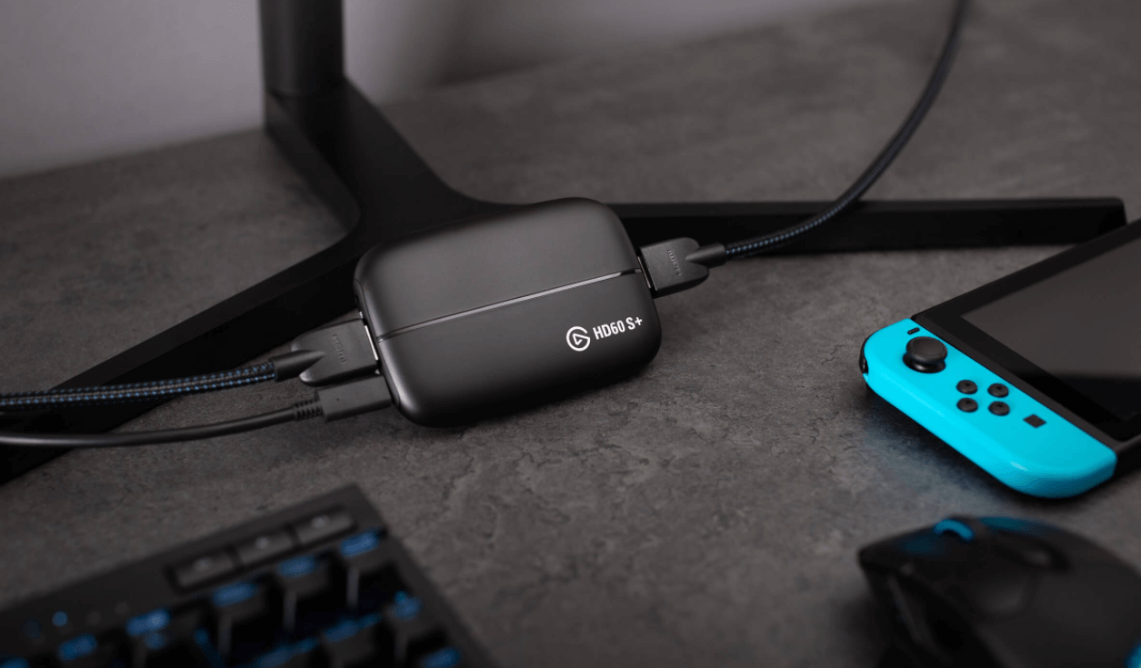
보통 콘솔 게임 영상을 유튜브나 블로그에 올리려면 엘가토(Elgato) 같은 캡처보드를 사용하지만,
가격이 비싸고 설치가 복잡하죠.
하지만 최신 콘솔들은 자체적으로 영상 녹화 기능을 지원합니다.
즉, 캡처보드 없이도 고화질 녹화가 가능해요.
| 콘솔 | 내장 녹화 | 지원최대 해상도 | 저장 방식 |
| PS5 | ✅ 지원 | 4K / 60FPS | 내부 SSD / USB 저장 |
| XBOX Series X/S | ✅ 지원 | 4K / 60FPS | 외장 USB / 클라우드 |
| 닌텐도 스위치 | ⚠️ 부분 지원 | 720p / 30FPS | 내부 저장 (최대 30초 클립) |
🎮 2. PS5에서 녹화하는 방법
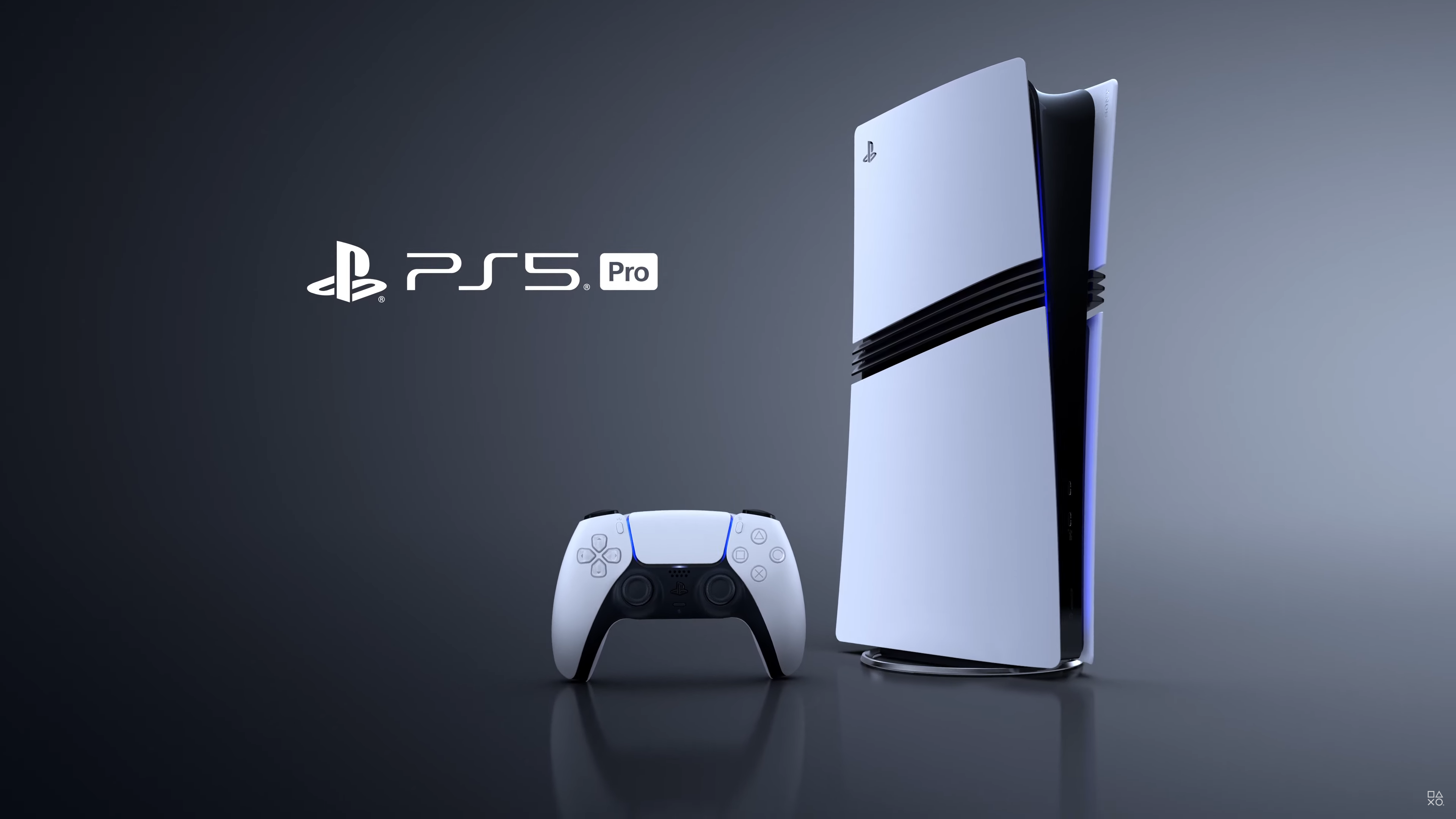
🔹 단계별 가이드
- 게임 중 컨트롤러 중앙의 [Create] 버튼 클릭
→ 화면 오른쪽 하단에 녹화 메뉴가 뜹니다. - “게임플레이 녹화” 선택
- 최근 플레이(최대 1시간까지) 저장 가능
- 또는 즉시 녹화 시작 선택
- 설정 > 캡처 및 방송 > 비디오 클립 형식
- 해상도: 최대 4K
- 파일 형식: MP4 / WebM 선택 가능
- 녹화 완료 후, [갤러리] 앱에서 영상 확인
- USB 메모리에 복사해 PC로 옮기기
📌 Tip: PS5는 마이크 음성까지 함께 녹음할 수 있어 보이스 리뷰 영상 제작에도 좋아요.
🎮 3. XBOX Series X/S에서 녹화하는 방법
🔹 단계별 가이드
- XBOX 버튼 ▶ 캡처 및 공유 ▶ ‘녹화 시작’ 선택
- 기본 녹화 시간은 최대 10분 (내부 저장)
→ 외장 USB를 연결하면 최대 1시간 이상 녹화 가능 - 설정 > 캡처 > 저장 위치 에서 외장 USB 지정
- 녹화 후 XBOX 앱 또는 OneDrive 클라우드로 영상 이동
- PC에서 편집 프로그램(예: CapCut, DaVinci Resolve)으로 편집 가능
📌 Tip: 클라우드로 자동 업로드 설정해두면,
PC를 켜지 않아도 자동 백업 + 공유가 가능합니다.
🎮 4. 닌텐도 스위치에서 녹화하는 방법 (제한적)
닌텐도 스위치는 비교적 단순하지만 제한이 있어요.
기본적으로 최대 30초 클립 저장만 가능합니다.

🔹 간단 녹화법
- 좌측 조이콘의 [캡처 버튼] 길게 누르기
→ 최근 30초의 플레이가 자동 저장됩니다. - [앨범] → 저장된 영상 확인
- microSD 카드에 복사 후 PC로 옮기기
📌 Tip:
길게 녹화하려면 스위치용 원격 스트리밍 앱 (ex: Mirroid, ApowerMirror) 으로
PC 화면에 실시간으로 띄워 녹화할 수도 있어요.
다만 약간의 지연(Lag)이 있을 수 있습니다.
💻 5. 캡처보드 없이 ‘PC로 녹화’하는 보너스 팁
콘솔 화면을 PC로 띄워 녹화하고 싶다면, 무료 툴을 활용하세요!
| OBS Studio (무료) | 고화질 녹화 / 스트리밍 | 영상 녹화·라이브 송출 |
| Xbox App (윈도우) | XBOX와 클라우드 연동 | XBOX 유저용 |
| PS Remote Play | PS5/PS4 화면을 PC로 스트리밍 | PS 전용 |
| ApowerMirror | 모바일/스위치 화면 미러링 | 닌텐도 보조용 |
설정 요약 (OBS 예시):
- 소스 추가 → “윈도우 캡처” or “디스플레이 캡처” 선택
- 비디오 비트레이트: 12,000kbps 이상 (1080p 기준)
- 오디오 입력: 마이크/시스템 사운드 모두 활성화
🎬 6. 영상 편집 & 업로드 팁
- 무료 편집 프로그램 추천
- 🎞 CapCut PC 버전 (쉬운 자막 편집)
- 🎬 DaVinci Resolve (색보정·전문 편집용)
- 📱 VN (모바일용 간단 편집)
- 영상 제목 & 태그 설정
- 예시 제목:
- [PS5 녹화법] 캡처보드 없이 4K 게임 영상 찍는 방법
- 태그:
- #PS5녹화 #캡처보드없이 #콘솔녹화 #유튜브게임영상 #OBS설정
- 유튜브에 업로드 시 썸네일
- Canva에서 1280x720 사이즈 제작
- 글 제목 강조 + 게임 이미지 조합
🔍 7. 이렇게만 하면 OK!
✅ PS5, XBOX는 내장 기능으로 4K 녹화 가능
✅ 닌텐도 스위치는 30초 제한 있으나 앱으로 보완 가능
✅ OBS / Remote Play 활용 시 장시간 녹화 가능
✅ 편집은 무료툴로도 충분 (CapCut, VN, DaVinci 등)
💬 결론:
🎮 “캡처보드 없어도 충분히 고퀄 게임 영상을 만들 수 있습니다!”
장비보다 중요한 건 꾸준히 기록하고 공유하는 거예요.
유튜브나 블로그에 직접 올려보세요 —
당신의 플레이가 바로 ‘콘텐츠’가 됩니다.
#PS5녹화
#캡처보드없이
#콘솔게임녹화
#XBOX녹화
#닌텐도녹화
#게임영상제작
#유튜브게임
#게임리뷰블로그
#OBS설정
#티스토리게임블로그
'🎮 게이밍 & 디지털 > 어른제국의 김껠리' 카테고리의 다른 글
| 🎮 테라(TERA) 추억 총정리 – 논타겟 액션 MMORPG의 전성기와 서비스 종료 이유 (1) | 2026.02.04 |
|---|---|
| 23년을 버틴 디지몬 RPG, 지금 이 게임은 어디에 있을까 (0) | 2026.02.04 |
| 아직 서비스 중인 MMORPG, 라그하임은 어떤 게임일까? (1) | 2026.01.08 |
| 💻 2025 게이밍 노트북 추천 가이드 (0) | 2025.10.20 |
| 🎮 [씰온라인 리뷰] 20년 넘게 서비스 중인 고전 명작 MMORPG, 지금 다시 즐길 이유 (0) | 2025.10.14 |